欢迎来到 USTC Minecraft 社区!本篇教程将带你从零开始,完成从环境准备到进入服务器的全部流程。
如果你是第一次接触 Minecraft 或久未重温,不用担心——我们会依次介绍以下三个步骤:
- 启动 Minecraft — 下载 Java 运行时和第三方启动器,配置游戏实例并成功启动游戏。
- 配置外置登录 — 注册皮肤站账户,配置外置认证,让你的角色带上自定义皮肤进入游戏。
- 添加服务器 — 根据群公告信息,选择正确的版本和登录方式,加入 USTC 社区服务器游玩。
教程环境默认为 Windows 10/11。注意,社区服务器均为国际 Java 版 Minecraft,不是基岩版,更不是网易版。
MacOS 和 Linux 用户……你们都用上这些 OS 了,应该能自行解决这些问题了吧?
启动 Minecraft
习惯了日常启动 Minecraft 游玩,但是一时忘记了电脑里的这个 Minecraft 是怎么来的?可以阅读这一节教程复习一下。
我们约定,安装的特定 Minecraft 版本(如特定原版版本,特定整合包等)称为一个游戏实例。
下载 Java
有很多途径可以获取 Java 运行时环境,包括手动下载以及启动器自动配置。这里我们介绍手动方法。
前往 Oracle 下载:https://www.oracle.com/cn/java/technologies/downloads
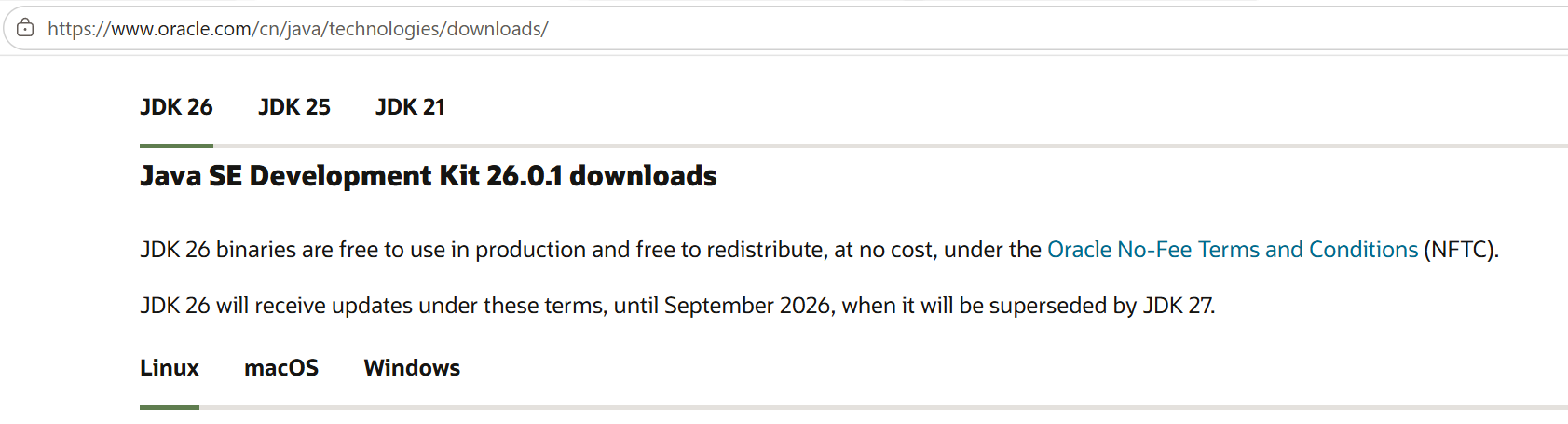
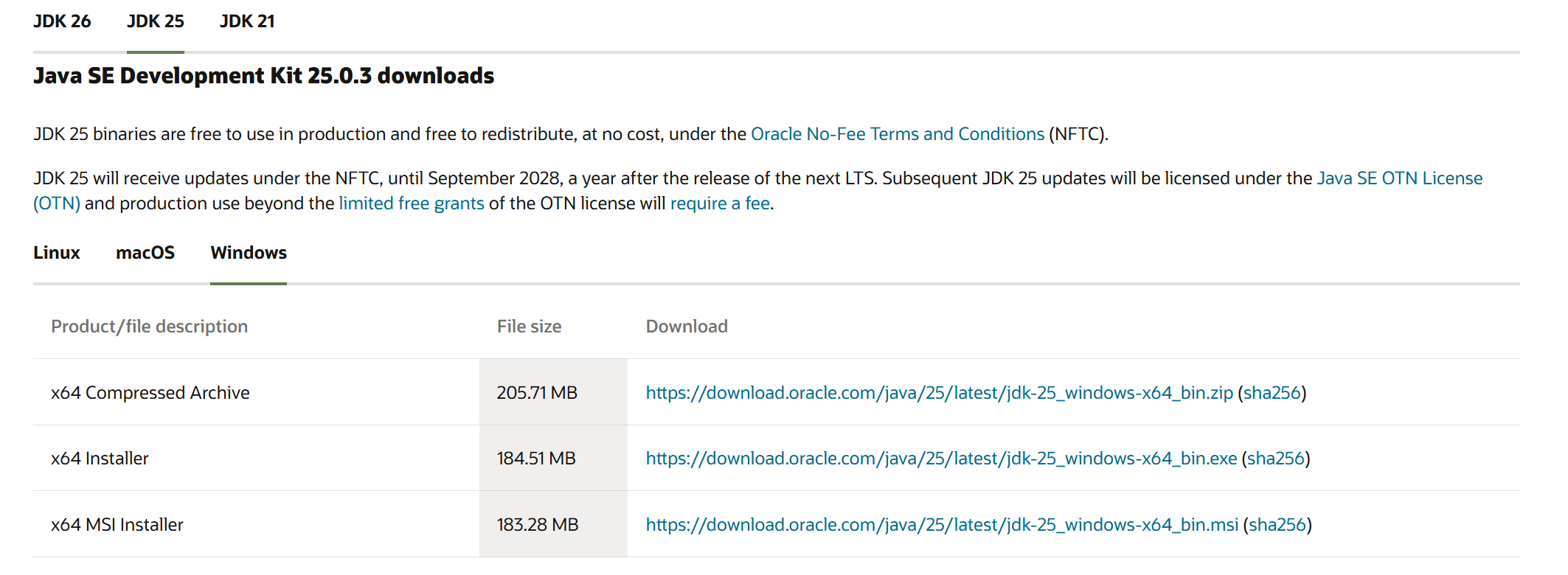
下拉到这里选择 JDK 版本和操作系统环境,再选择对应版本下载。
Minecraft 不同版本有最低 Java 版本要求:
| Minecraft 版本 | 最低 Java 版本 |
|---|---|
| 26.1 以及更新 | 25 |
| 1.20.5 - 1.21.11 | 21 |
| 1.18 - 1.20.4 | 17 |
| 1.17 - 1.17.1 | 16 |
| 1.17 之前 | 8 |
示例:希望在 Windows 11 环境游玩 Minecraft 26.1.2,选择【JDK 25】【Windows】,应该下载【x64 Installer】再安装。
下载启动器
一般不使用官方启动器,而是使用功能更丰富、更容易管理的第三方启动器,如 HMCL、PCL 等。
HMCL 下载:
前往 https://hmcl.huangyuhui.net/download/ 按指示选择对应的操作系统版本下载。
PCL 下载:
前往 https://ifdian.net/p/0164034c016c11ebafcb52540025c377 选择合适的下载地址下载。PCL 下载是免费的。
这是 PCL 作者龙腾猫跃的爱发电页面,页面链接可能未及时更新,如果发现访问页面异常,请及时在社区群反馈。 「PCL 正式版可以免费下载使用,无需赞助!」不要相信任何「付费下载或使用」的说法。
为保持目录有序,建议将启动器移动到专门的文件夹里。
启动器基本操作
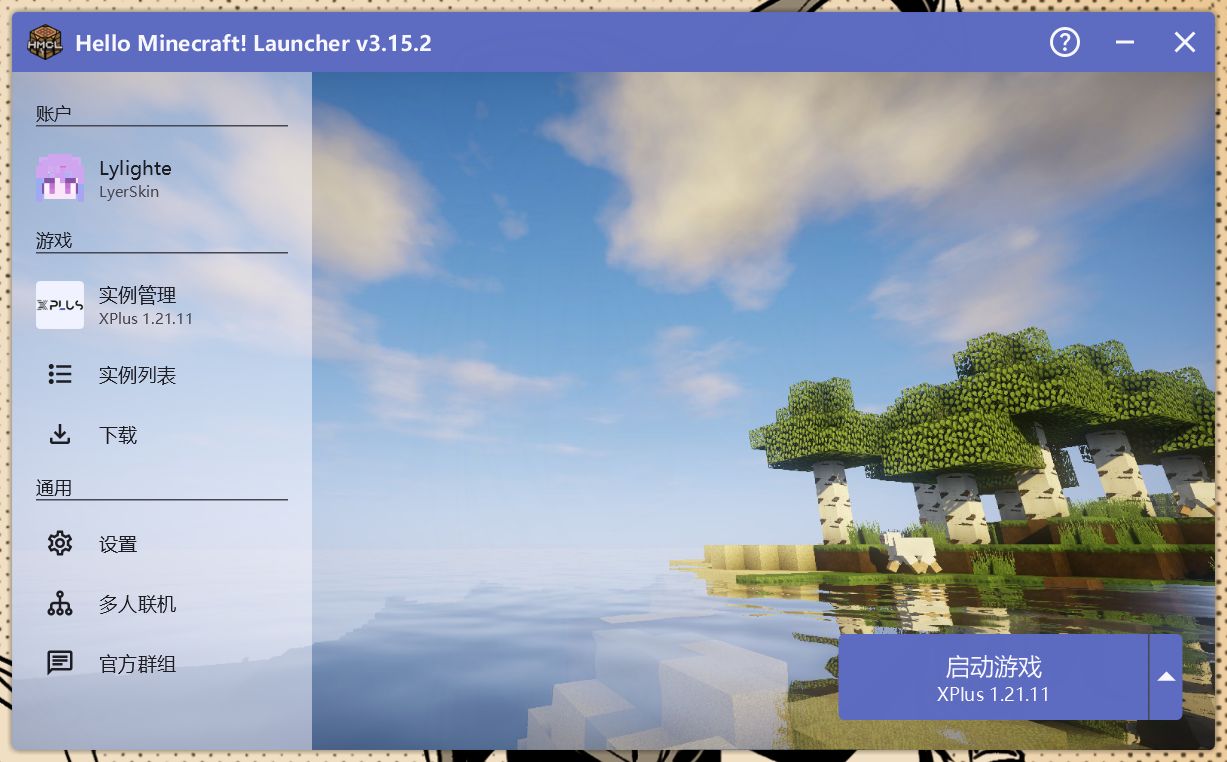
以 HMCL 为例,在安装 Java 和获取启动器后,可以直接运行,典型界面如上。
配置账户
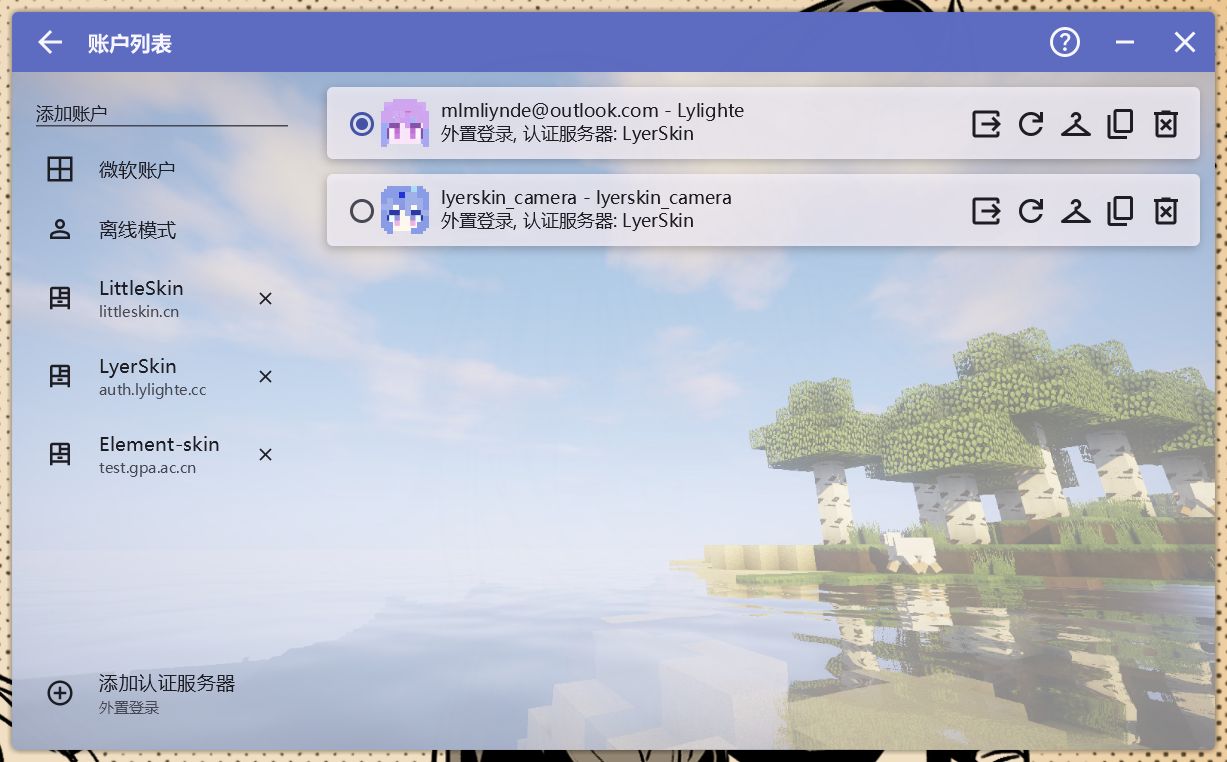
点【账户】即可配置登录。这里便可以按照指示登录微软账户(正版),或者使用离线模式创建临时角色。
【添加认证服务器】部分请见下文。
下载游戏内容
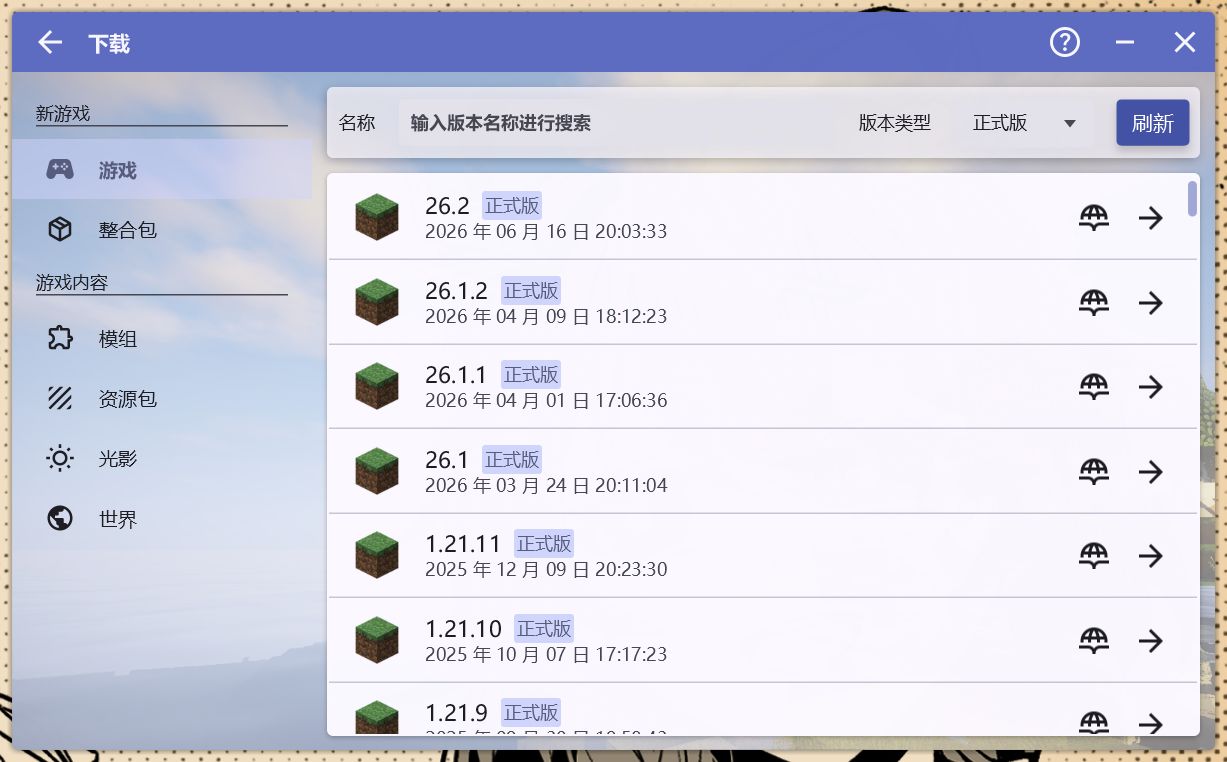
回主页点【下载】即可获取 Minecraft 内容,包括直接下载、从整合包安装。
启动
回到主页在右下角点【启动游戏】,经过必要文件下载后,一段时间即可看到 Minecraft 主界面。
配置外置登录
外置登录(习惯称为皮肤站)是一种替代正版和离线登录的方式。USTC Minecraft 的多数服务器要求使用特定皮肤站登录。
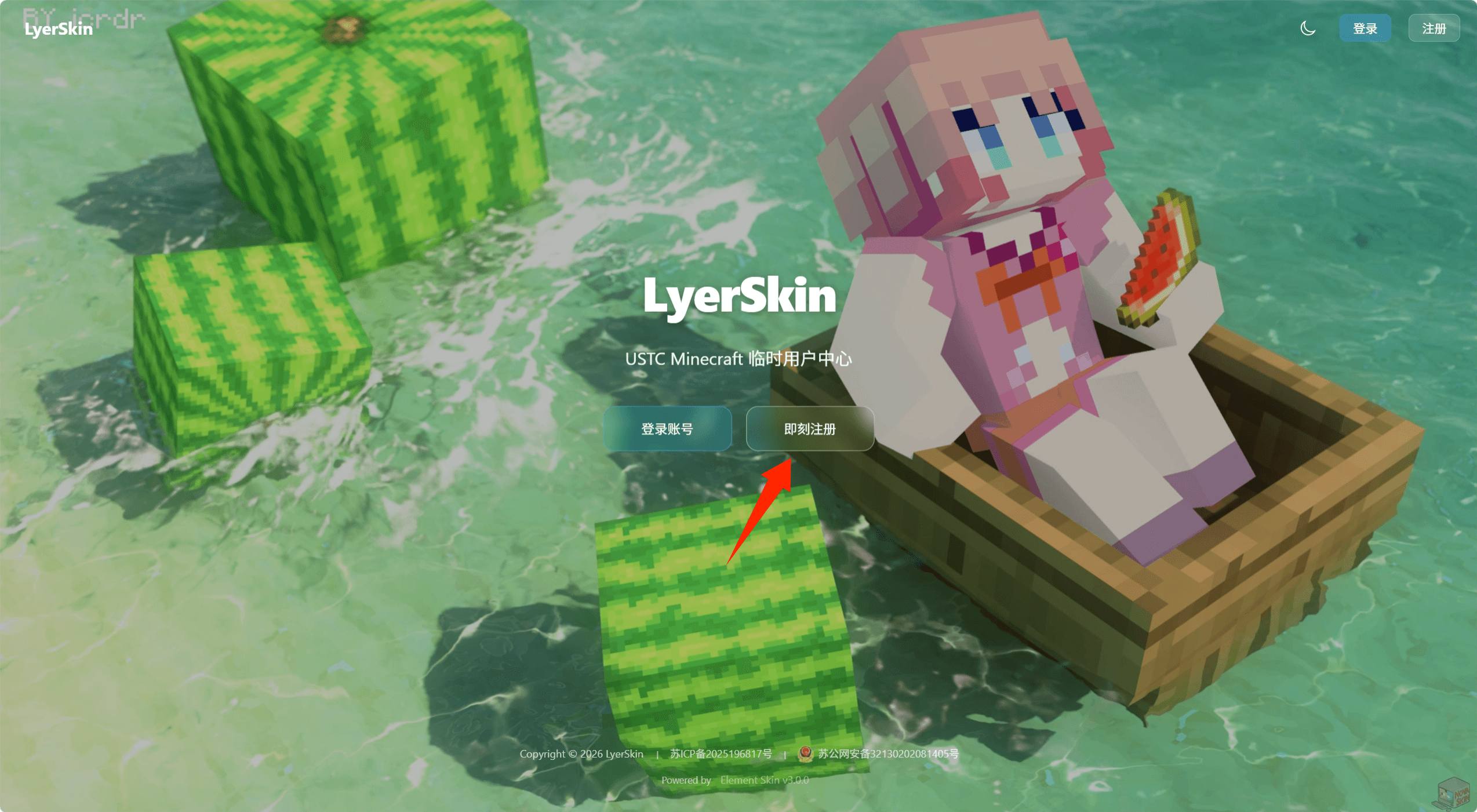
以 LyerSkin 为例。前往 https://auth.lylighte.cc 点首页【即刻注册】注册用户。我们要求使用特定邮箱后缀注册。
科大邮箱允许你设置一次别名(不可修改);校友可申请校友邮箱。
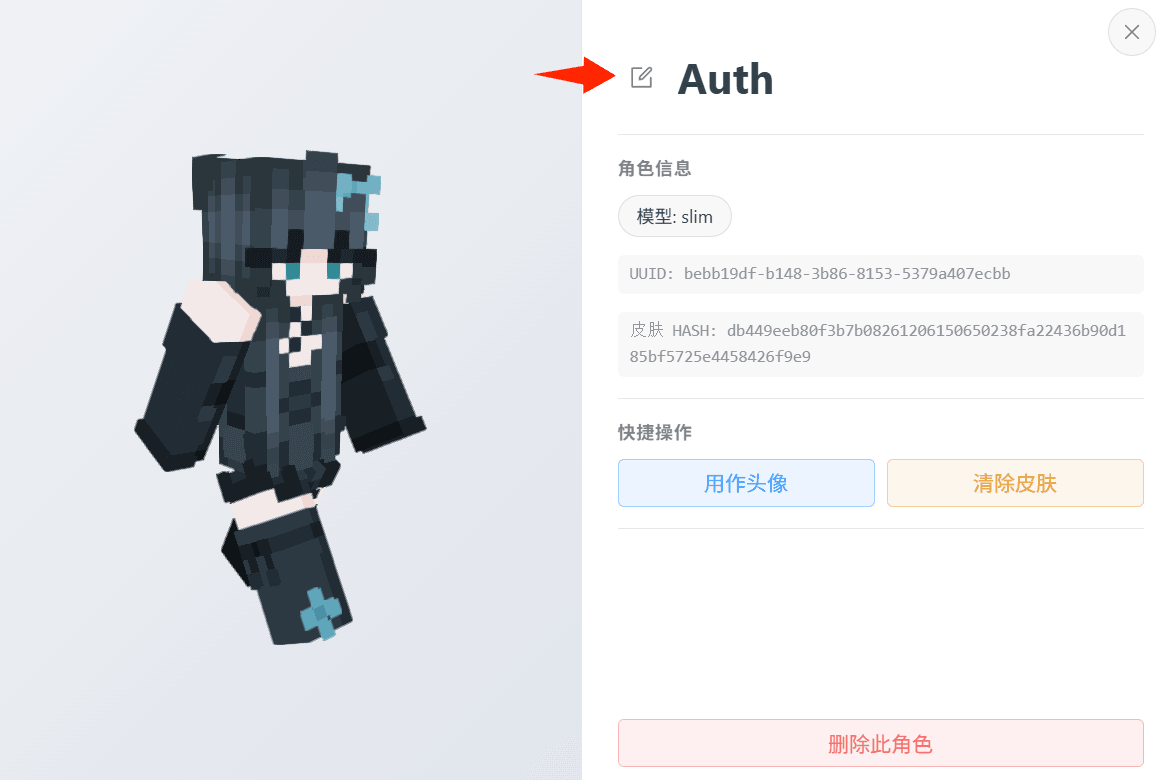
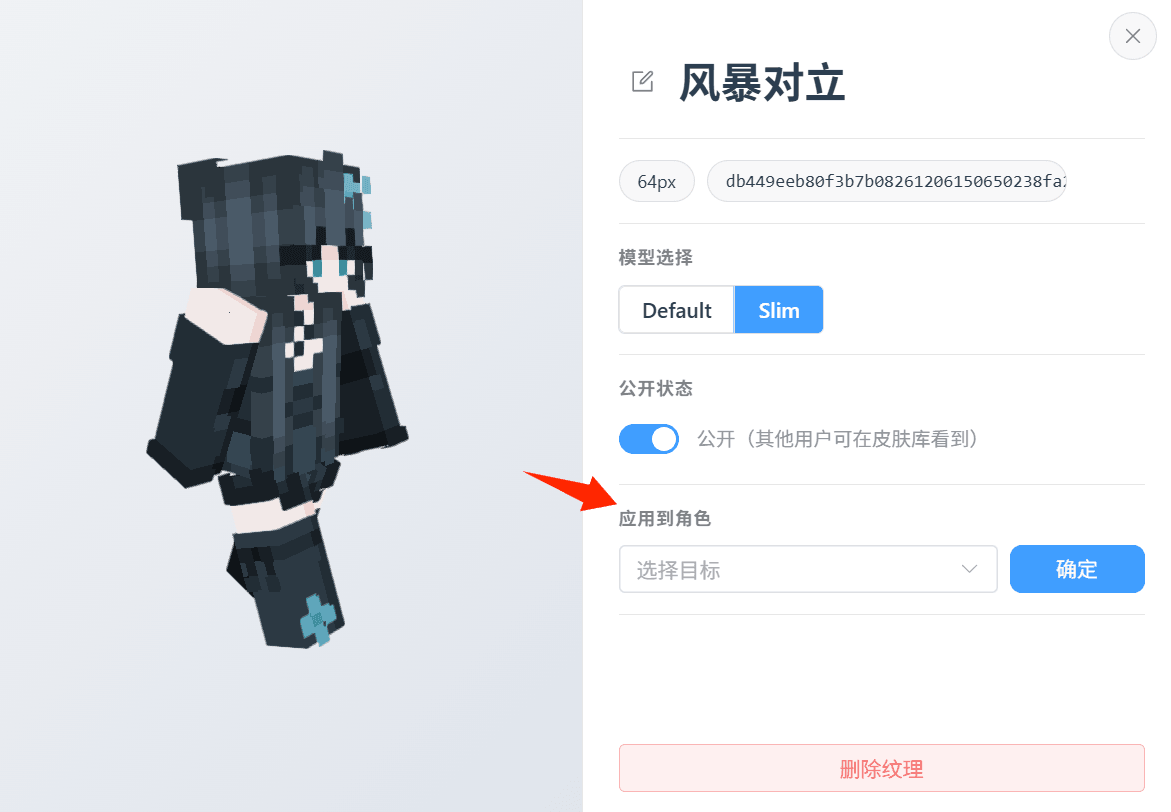
在【角色管理】创建新角色(并删除预置角色),在【我的衣柜】上传自定义皮肤和披风(或在【皮肤库】寻找喜欢的添加到衣柜),选择皮肤或披风并应用到角色。
记下你注册的账户(指的是邮箱,不是昵称)、密码、皮肤站创建的角色的名字。

回到启动器配置外置登录。
一步到位的配置方法
对于任一安装好游戏实例的启动器,在【仪表盘】找到【快速接入启动器】:

把蓝色按钮拖拽到启动器窗口里。随后输入刚才的邮箱和密码登录,选择角色。
以下介绍主流启动器的手动配置方法。
HMCL
对于 HMCL,在【账户】中选择【添加认证服务器 - 外置登录】,填入认证地址 https://auth.lylighte.cc/skinapi 并确认。
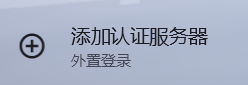
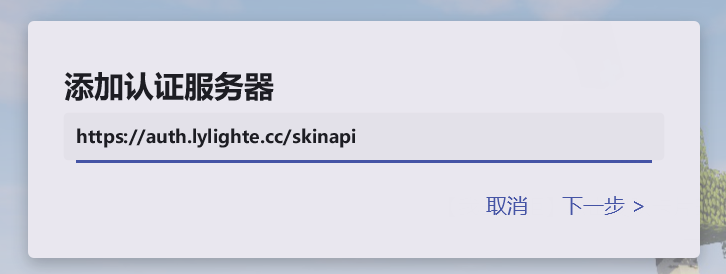
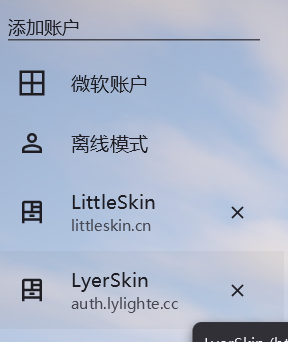
确认添加后,在左侧选择【添加账户 - LyerSkin】,输入刚才的邮箱和密码,选择角色,于是皮肤站配置完成。
PCL
PCL 配置的流程比较特别。你需要安装好一个游戏版本,然后才能为它配置外置登录。
在【版本设置】→【设置】中,设置【服务器】【登录方式】为【第三方登录】,填入认证服务器(必填)https://auth.lylighte.cc/skinapi。
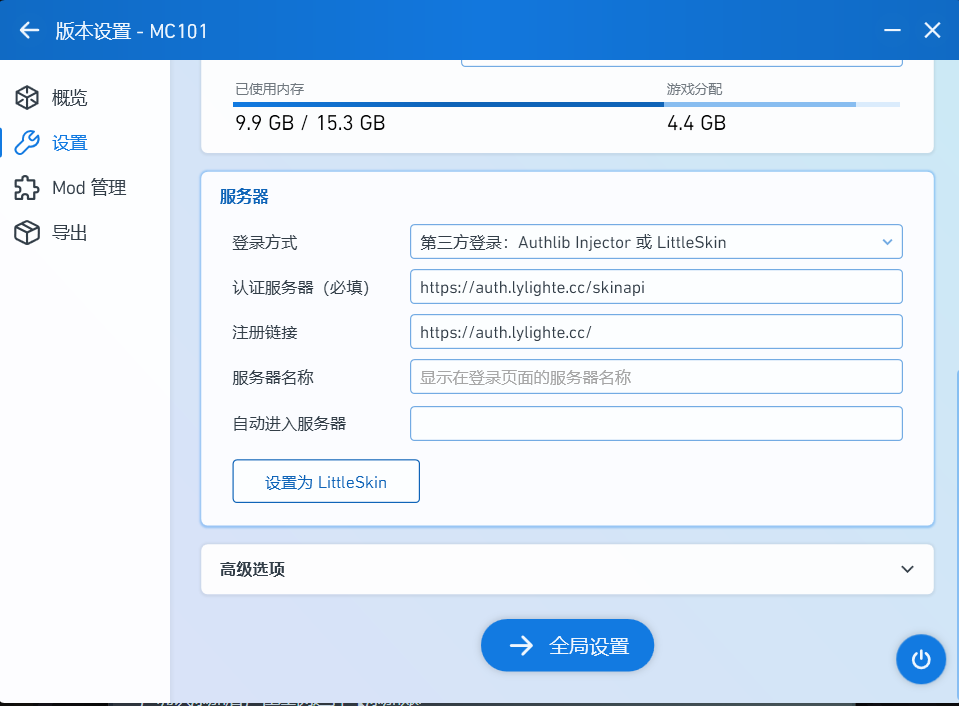
确认添加后,在首页输入刚才的邮箱和密码,选择角色,于是皮肤站配置完成。
添加服务器
USTC Minecraft 社区有多个服务器,请根据群公告要求,选择特定 Minecraft 版本和认证方式。
选择皮肤站角色后,启动相应 Minecraft 实例。按照群公告提供的服务器地址,在【多人游戏】添加服务器,填入即可。
群公告阅读指南
一般服务器信息会在群公告里列举出来。需要关注的信息有:
- 版本号
- 服务器地址
- 是否为原版或整合包
- 是否要正版验证/外置登录
请基于这些信息配置正确的 Minecraft 版本和登录方式,由此进入服务器游玩。